Привет! 👋
Мы — Максим и Елисавета, создатели gobanana.ru
Мы сделали этот сервис, чтобы любой человек мог создавать крутые фото с помощью ИИ — без Photoshop, без дизайнерского опыта и без головной боли.
Хотите сделать нейрофотосессию с собой в главной роли, красиво показать товар, придумать образ или просто поиграть с фотографиями — вы попали куда нужно. Загружаете фото, описываете что хотите, нажимаете кнопку — и получаете результат за минуту.
В этой документации мы по-человечески объясним каждую кнопку и функцию. Читайте по порядку или открывайте нужный раздел — как удобнее)
Раздел 1
Главный экран — рабочее пространство
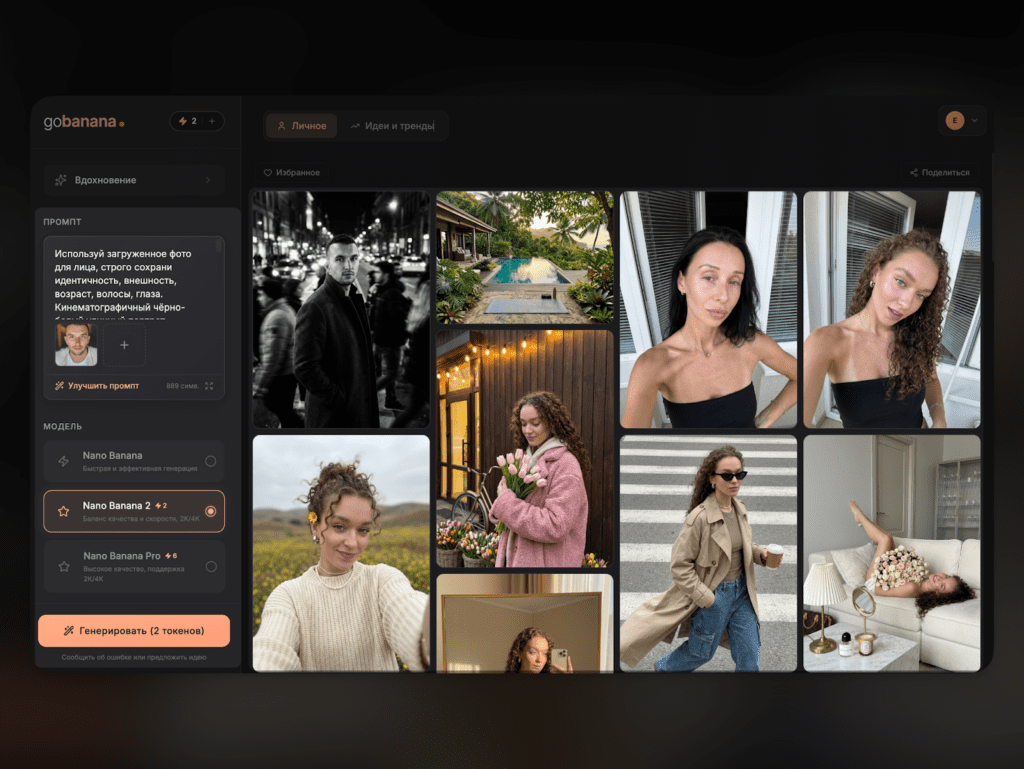
Это ваше рабочее место. Слева — панель с настройками, справа — галерея со всеми вашими работами.
Промт — просто опишите, что хотите
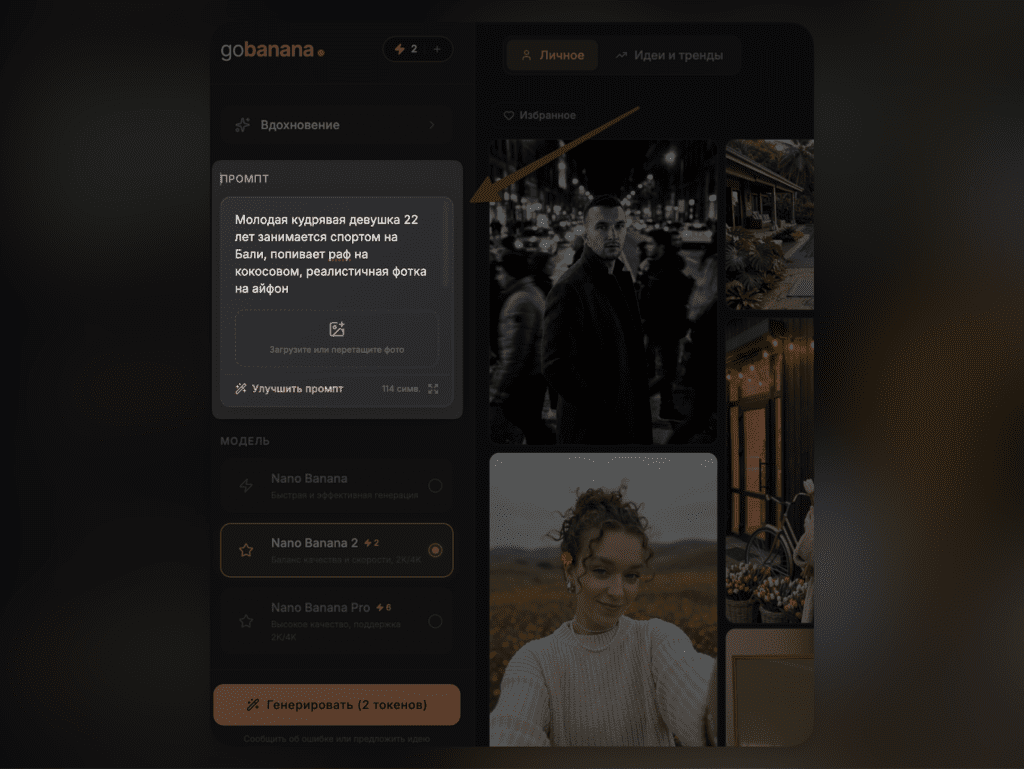
Промт — это текст, в котором вы говорите нейросети, что нарисовать. Представьте, что объясняете другу-фотографу: что за сцена, какое настроение, что на человеке, где всё происходит.
Несколько примеров:
- «Девушка в белом платье на фоне цветущей сакуры, солнечный день»
- «Мужчина в деловом костюме, офис с панорамными окнами, вечер»
- «Белые кроссовки лежат на траве, мягкий дневной свет»
Не нужно сразу писать идеально — начните с простого, а дальше поможет кнопка улучшения промта.
Референс — «вот такого хочу»
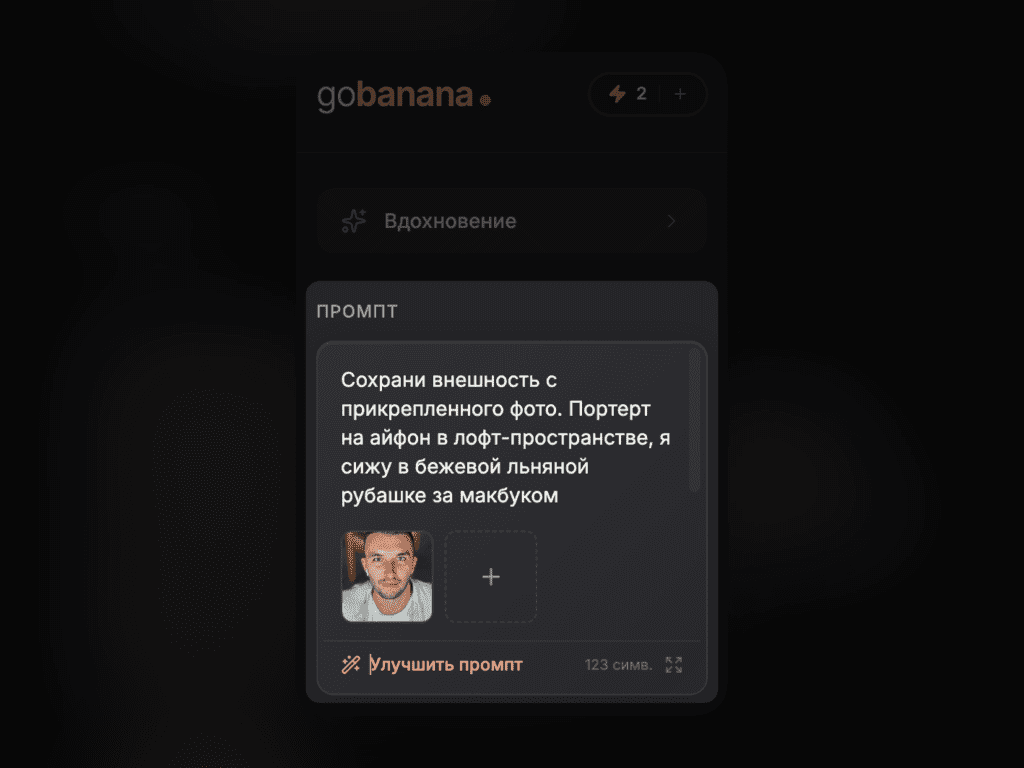
Под полем промта есть зона для загрузки фото. Прикрепите сюда любую фотографию, и нейросеть возьмёт её за основу при генерации.
Это особенно удобно, когда нужно сохранить внешность конкретного человека или общую атмосферу снимка.
Например: прикрепляете своё фото + пишете «я сижу в лофт-пространстве, в льняной рубашке, работаю за макбуком» — и получаете себя в новом образе и локации
Расширенный редактор промта для вашего удобства
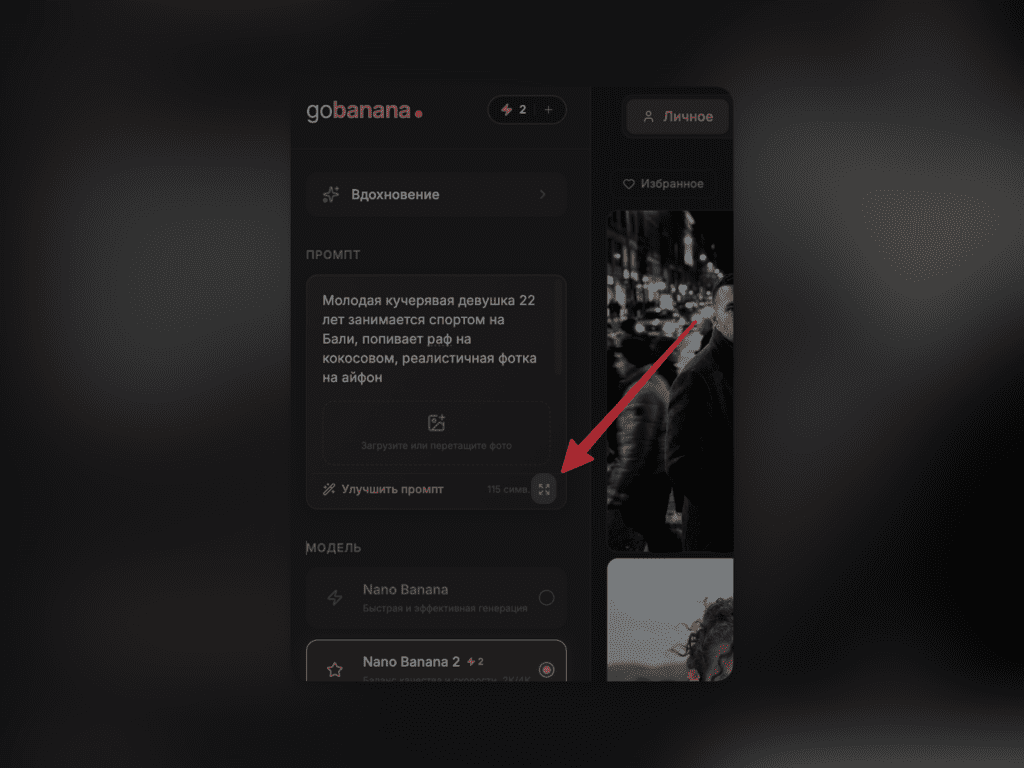
Справа от поля промта есть кнопка-стрелка. Нажмите — откроется большое окно, в котором удобнее работать с длинными описаниями. Это то же самое поле, просто увеличенное.
«Улучшить промт» — помогает расширить вашу идею
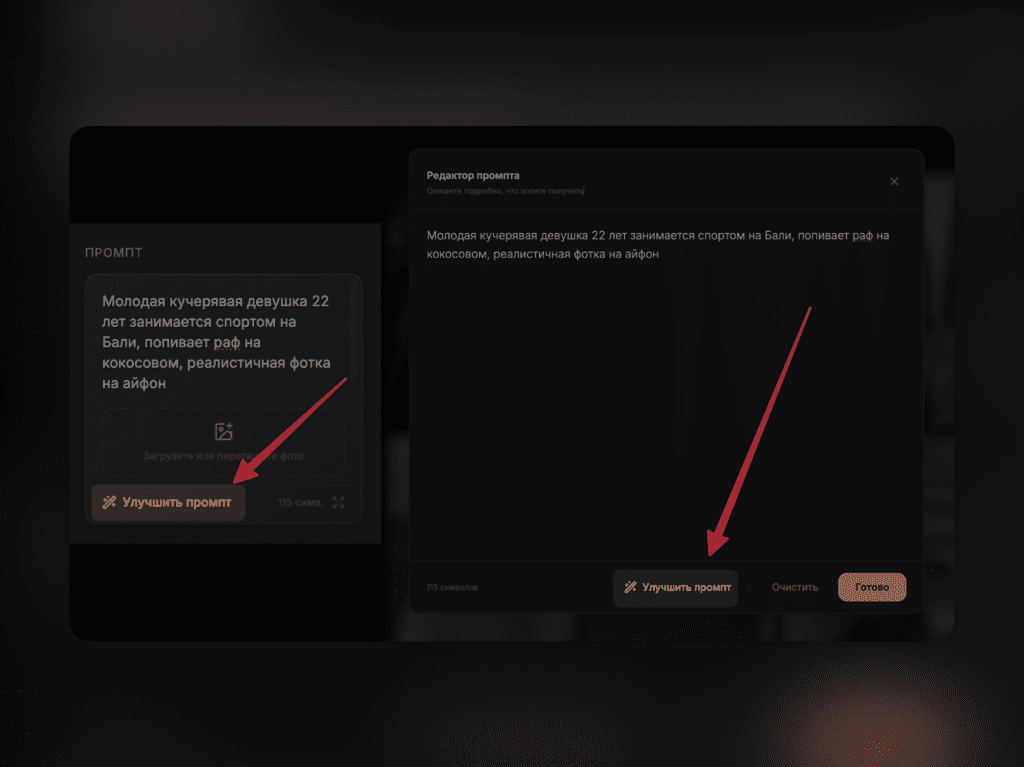
Написали промт — нажмите эту кнопку, и нейросеть сама его доработает: добавит технические детали, пропишет параметры реалистичности и настройки для сохранения лица.
Как это выглядит на практике: Написали: «девушка в кафе» После улучшения: «молодая женщина сидит в уютном кафе, тёплый мягкий свет, деревянные столики, чашка кофе, фотореалистичный портрет»
После нажатия появится окошко с вопросом «Улучшить описание?» — подтверждаете, промт обновится, и внизу появится зелёное уведомление «Промт улучшен».
Модели — какую выбрать
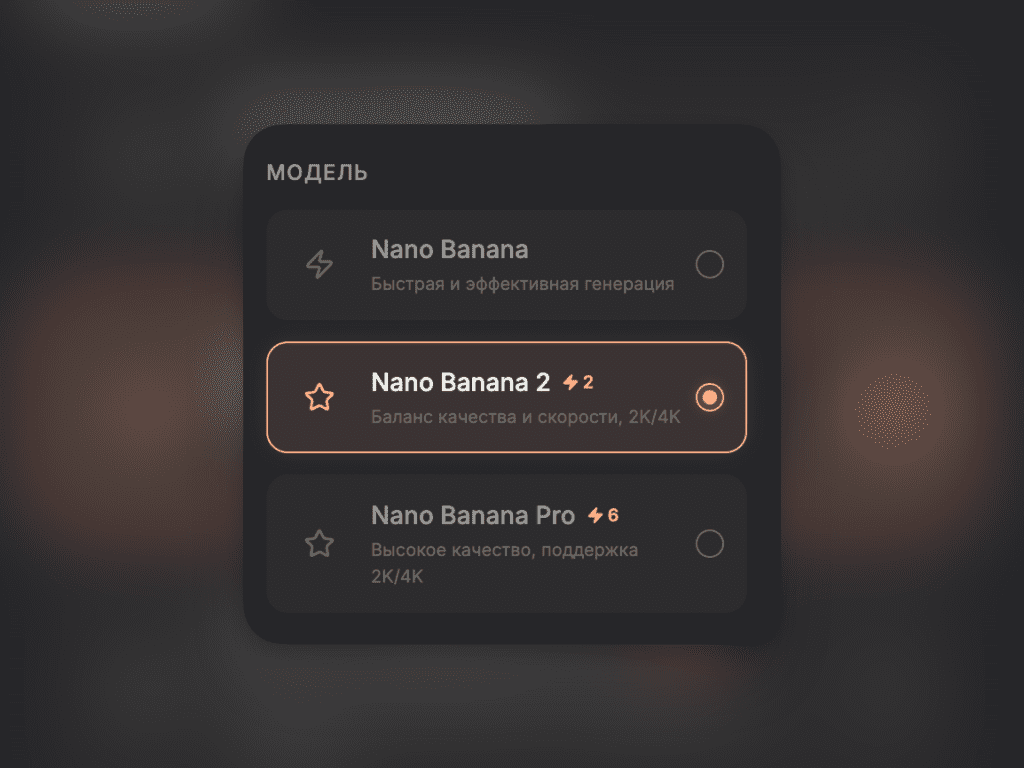
В сервисе три модели. Выбирайте под задачу:
Nano Banana ⚡ — 1 токен Быстрая и лёгкая. Хороша для экспериментов, простых правок и когда нужно быстро посмотреть, как будет выглядеть идея.
Nano Banana 2 ⚡⚡ — 2 токена Микс обычной и pro версии — баланс качества и скорости. Поддерживает разрешение 2K/4K. Хороший выбор, когда хочется качества получше, генерацию текста на русском, сохранения лиц, но не хочется тратить 6 токенов.
Nano Banana PRO ⭐ — 6 токенов Максимальное качество. Поддерживает 2K и 4K. Лучше всего сохраняет черты лица, хорошо работает с текстом на изображениях. Только в этой модели доступна кисть для точечного редактирования.
💡 Для нейрофотосессий и портретов — берите PRO или Nano Banana 2. Для быстрых экспериментов — обычная Nano Banana.
Соотношение сторон
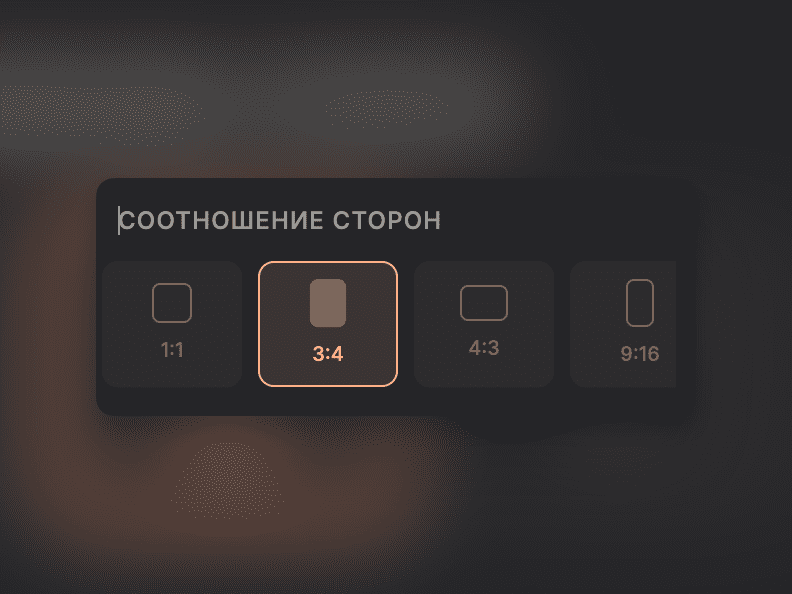
Выберите формат под вашу задачу:
- 1:1 — квадрат, универсально для соцсетей
- 3:4 — вертикальный портрет, идеально для Instagram
- 4:3 — горизонтальный, классика
- 9:16 — для Stories и TikTok
- 16:9 — широкий горизонтальный, для баннеров
Если выбрали Nano Banana 2 или PRO — можно дополнительно указать качество: 1K, 2K или 4K.
Кнопка «Генерировать»
Всё готово — нажимайте большую оранжевую кнопку. На ней написано, сколько токенов спишется за эту генерацию, например «Генерировать (1 токен)».
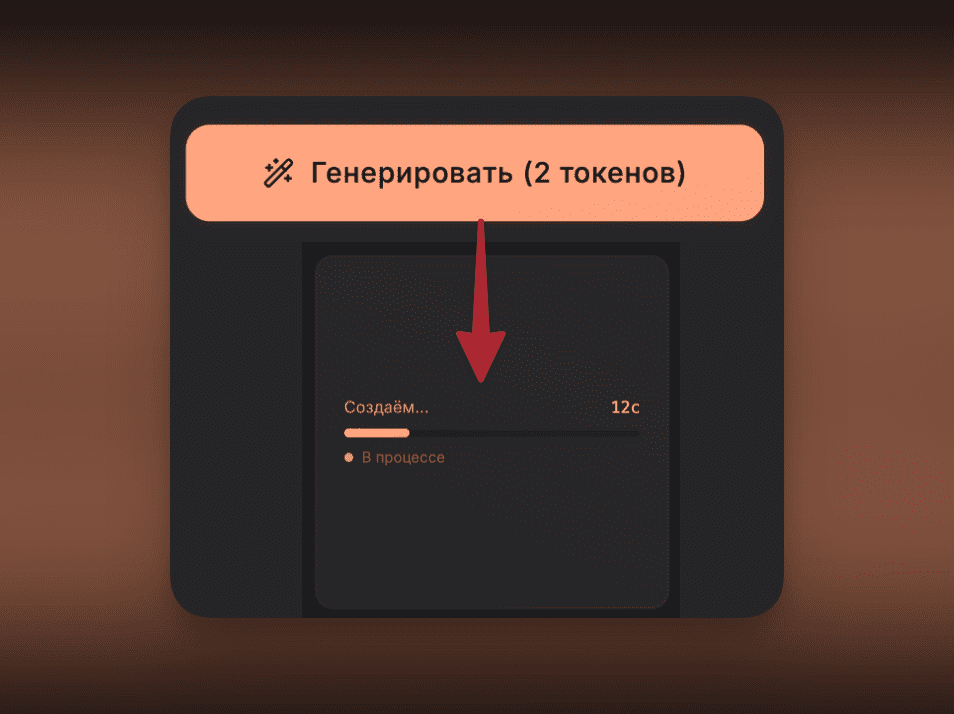
Обработка занимает около 20–90 секунд. Готовое изображение сразу появится в галерее справа.
Раздел 2
Галерея — все ваши работы
Справа на главном экране — ваша личная галерея. Здесь хранятся все изображения, которые вы когда-либо создали в сервисе.
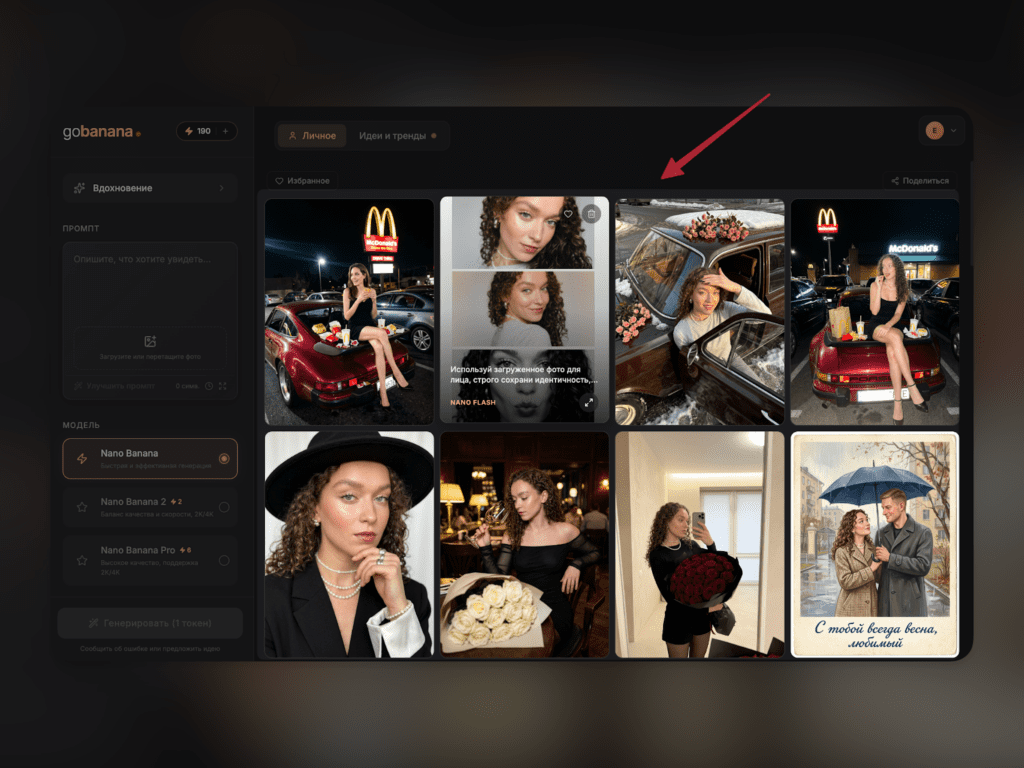
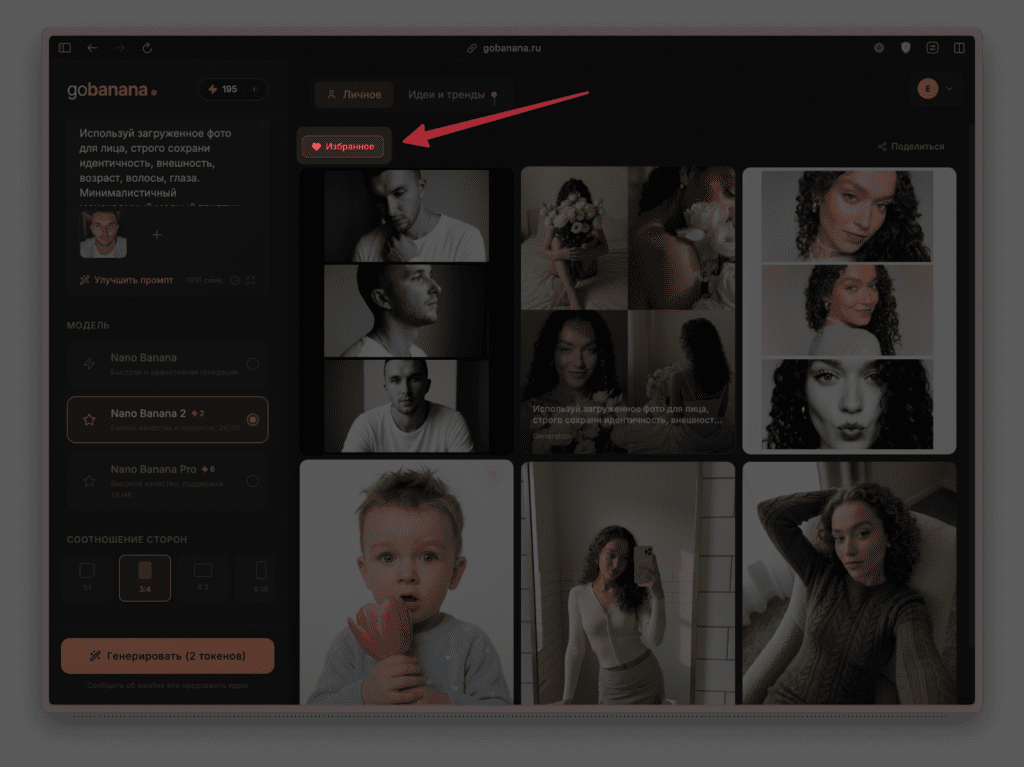
Избранное
Понравилось изображение — добавьте в избранное, нажав на иконку сердечка. Кнопка «Избранное» над галереей отфильтрует только отмеченные работы — удобно, когда изображений уже много и нужно быстро найти лучшие
Поделиться галереей
Хотите показать свои работы клиенту, другу или аудитории? Нажмите кнопку «Поделиться» в правом верхнем углу галереи.
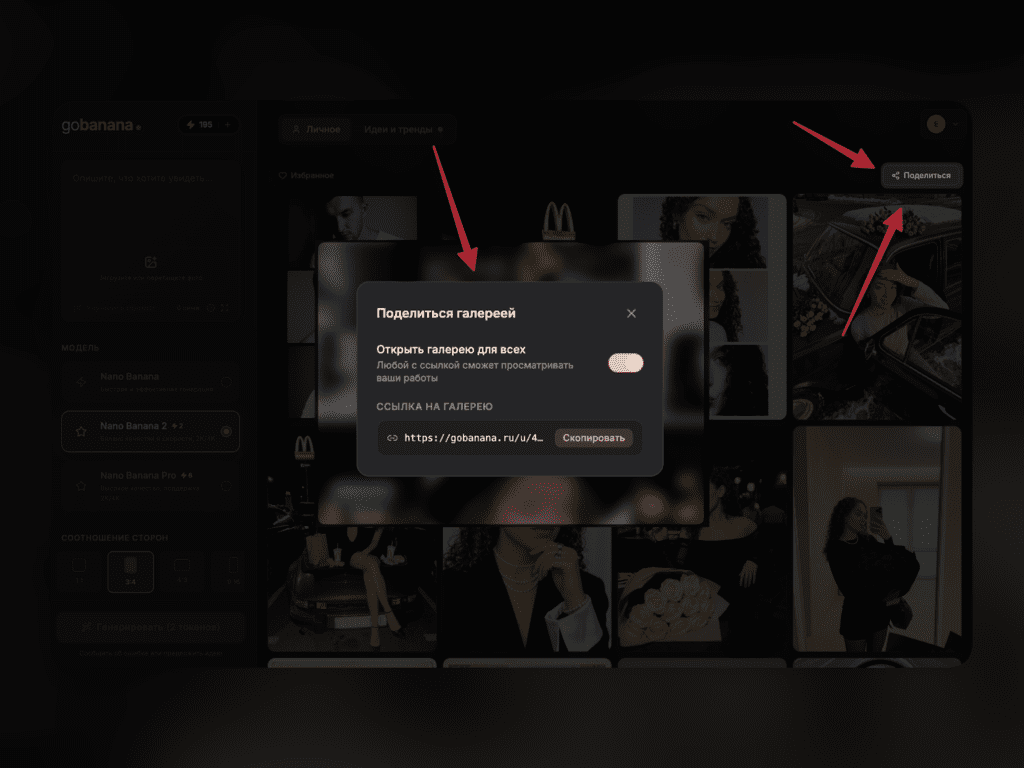
Откроется окно с переключателем «Открыть галерею для всех» — включите его, и вы получите ссылку на свою галерею. Все, у кого будет эта ссылка, смогут посмотреть ваши работы.
Захотите закрыть доступ — просто выключите переключатель, и ссылка перестанет работать.
Просмотр изображения
Нажмите на любое изображение — оно откроется в увеличенном виде, и вы увидите кнопки для работы с ним.
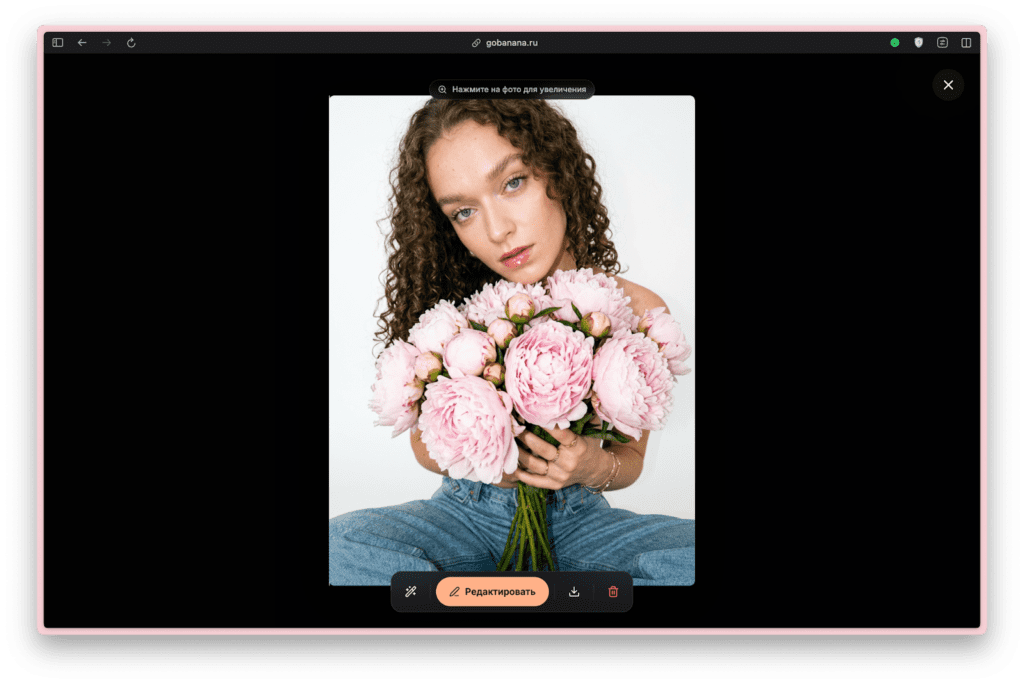
Кнопки действий
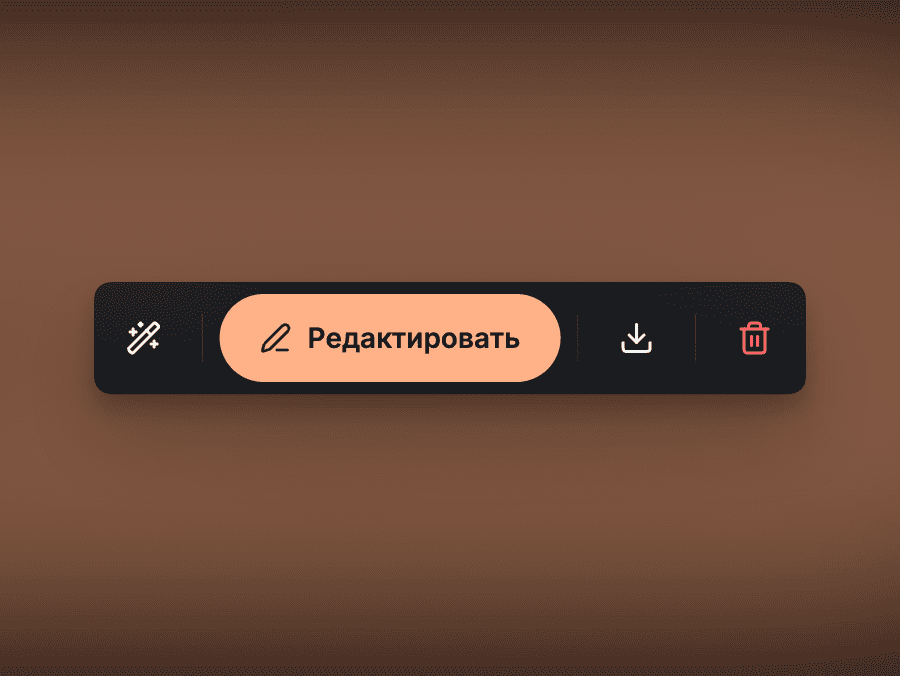
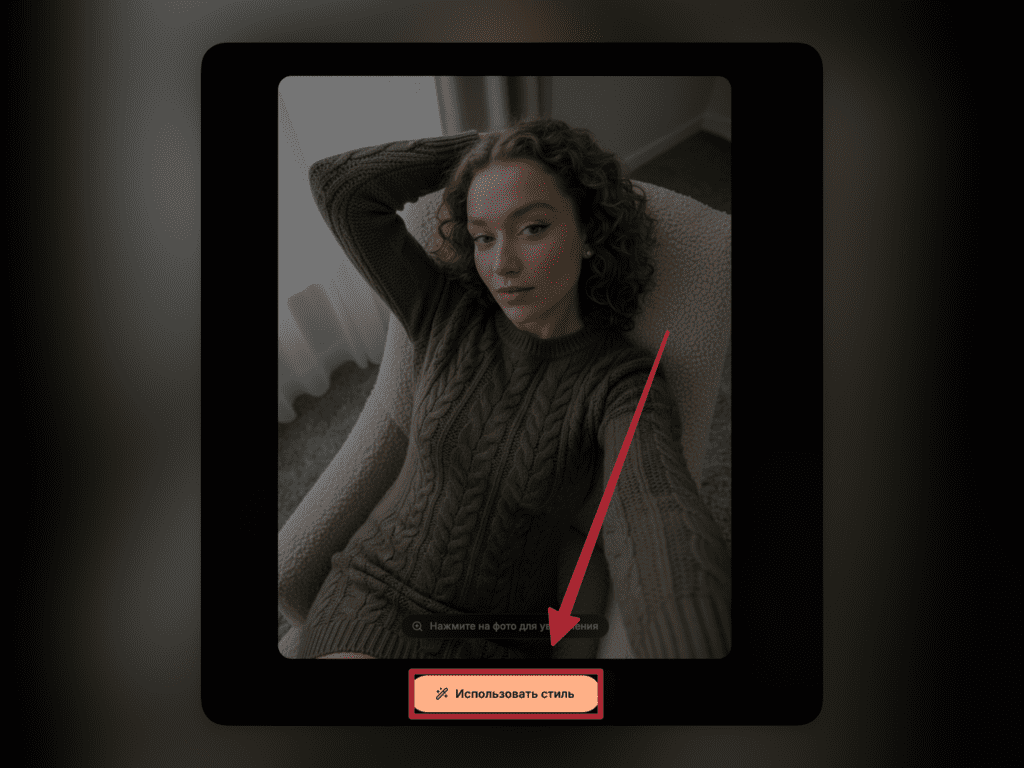
«Использовать стиль» Промт, который использовался для создания этого изображения, автоматически попадёт в рабочее поле. Удобно, когда хотите переделать что-то похожее или немного изменить результат.
«Редактировать» Открывает редактор — отдельный экран, где можно точечно изменить фото. Подробно — в следующем разделе.
«Скачать» Сохраняет изображение на ваше устройство в исходном качестве.
«Удалить» Удаляет изображение из галереи и из базы данных. Это навсегда — восстановить не получится.
⚠️ Перед удалением убедитесь, что скачали изображение, если оно вам нужно.
Раздел 3
Редактор изображений
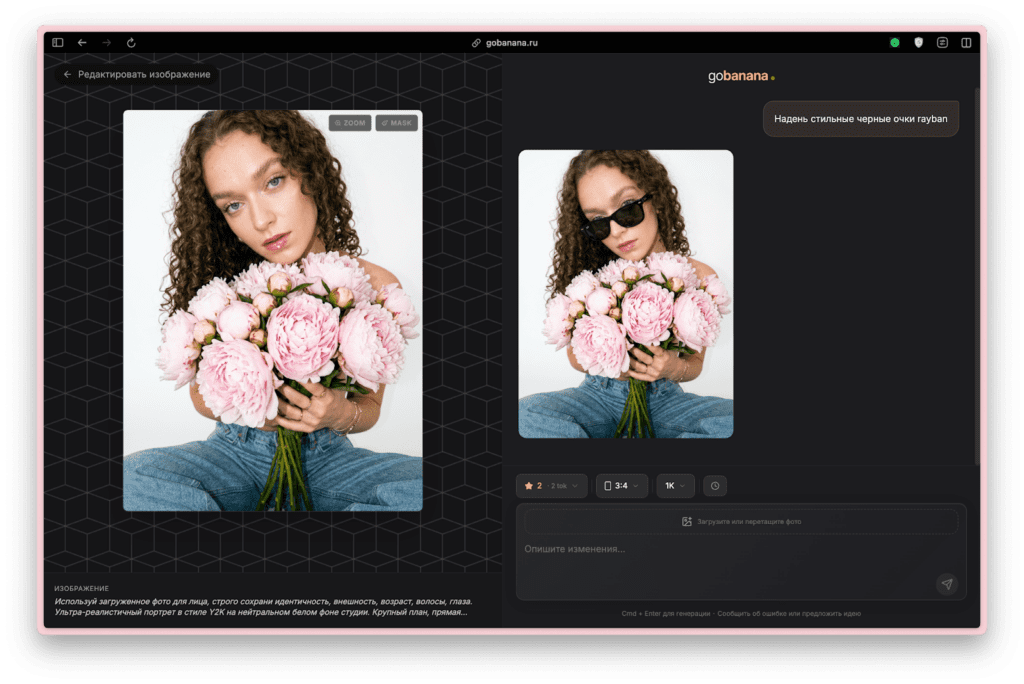
Нажали «Редактировать» в галерее — попали сюда. Это место, где можно менять уже готовое фото: поменять фон, одежду, добавить деталь, изменить что угодно — через обычный текстовый запрос или с помощью кисти.
Как устроен экран
Слева — ваше фото. Над ним две кнопки:
ZOOM — приблизить, чтобы рассмотреть детали
MASK — включить кисть для выделения области.
Справа — поле чата. Здесь выбираете модель, пишете что изменить и отправляете запрос.
Простое редактирование — просто напишите
Самый простой способ. Описываете в чате, что хотите поменять — и нейросеть делает.
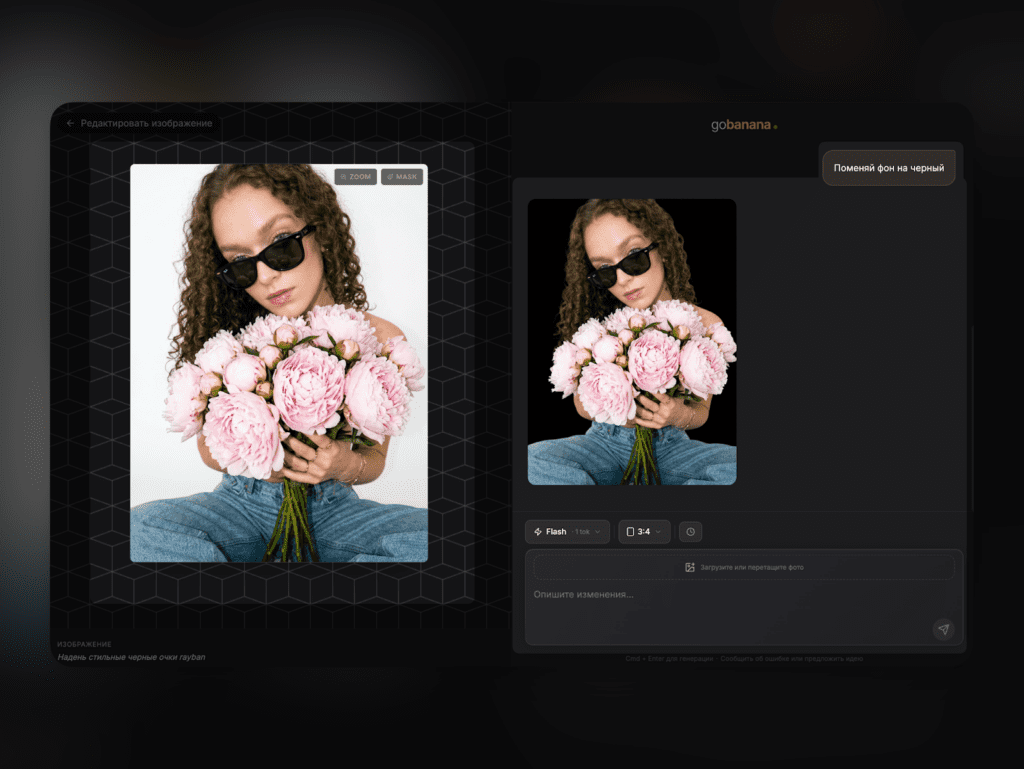
Примеры:
- «Поменяй фон на пальмы в Майами»
- «Сделай небо розовым»
- «Смени цвет куртки на синий»
- «Убери фон, сделай его белым»
Для таких правок хорошо подходит обычная Nano Banana — быстро и без лишних токенов.
Кисть MASK — точечное редактирование
Кисть нужна, когда важно поменять одну конкретную деталь, не трогая всё остальное. Закрашиваете нужное место и говорите, что там должно быть.
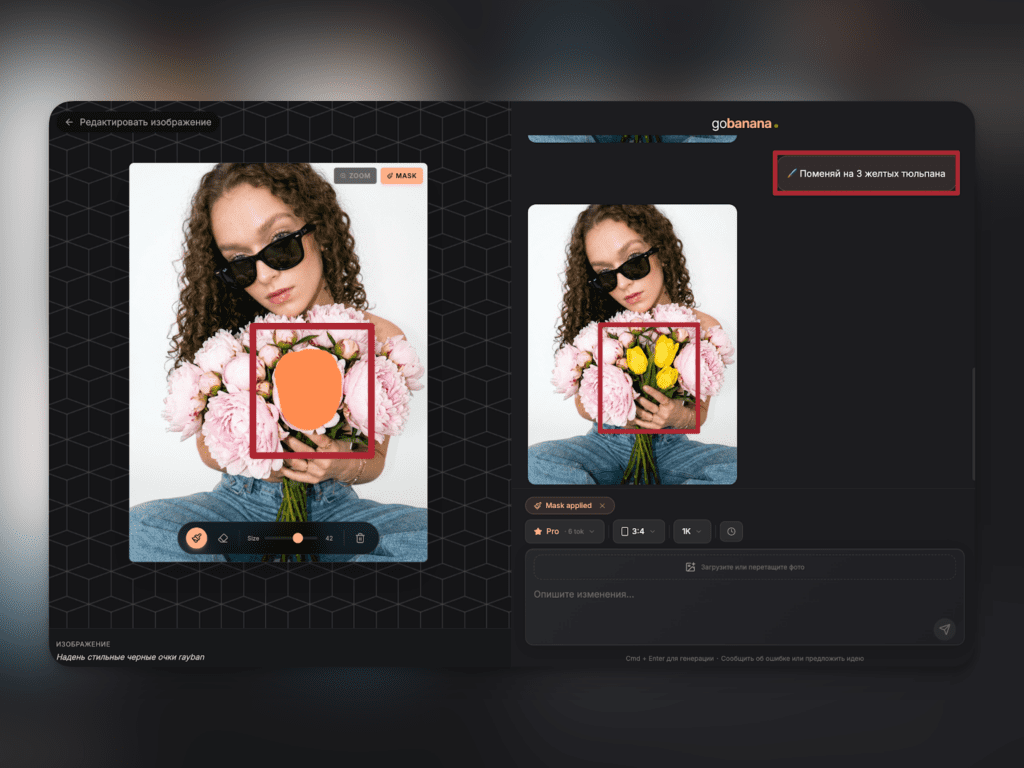
⚠️ Кисть работает только с моделью Nano Banana 2.
Как использовать:
- Нажмите кнопку MASK над фото
- Закрасьте область, которую хотите изменить
- В поле чата напишите, что сделать с этой областью
- Отправьте запрос
Примеры:
- Закрасили серёжки → «замени на золотые кольца»
- Закрасили волосы → «сделай короткое каре»
- Закрасили фон → «добавь горы на горизонте»
- Закрасили руки → «вложи в руки букет пионов»
Что делать с результатом
Когда редактирование завершено, можно:
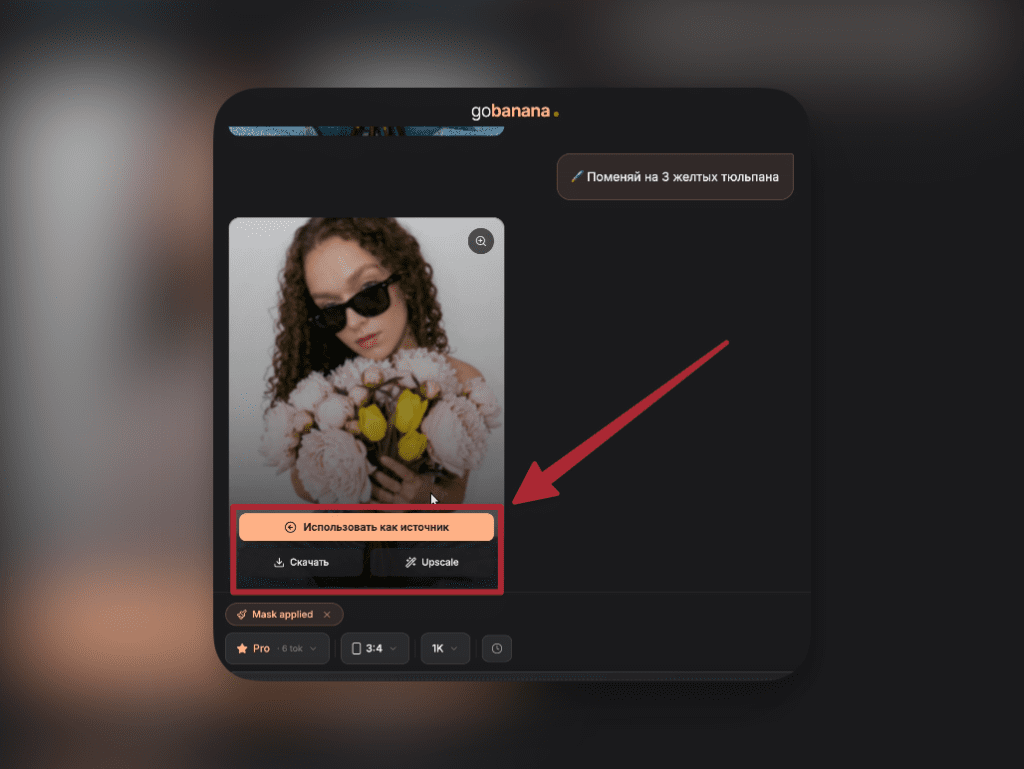
Сохранить — скачать готовое фото на устройство.
Использовать как основу — нажмите эту кнопку, и отредактированное фото переедет в левую область как новое исходное изображение. Теперь работаете с ним дальше: поменяли фон, потом — одежду, потом — добавили аксессуар. Слой за слоем.
Все изображения из редактора автоматически сохраняются в вашей галерее.
Раздел 4
Готовые промты — идеи под рукой
Не знаете, что написать, или просто хочется вдохновиться — загляните в одну из двух библиотек. Обе вкладки находятся в верхнем меню: «Идеи и тренды» и «Вдохновение».
Идеи и тренды — 550 промтов по категориям
Здесь собраны готовые промты, разложенные по темам: 14 февраля, день рождения, для пар, зима, карточки профессии, контент, масленица, одежда, портрет, товары, тренды, фоны, фотосессии и другие.
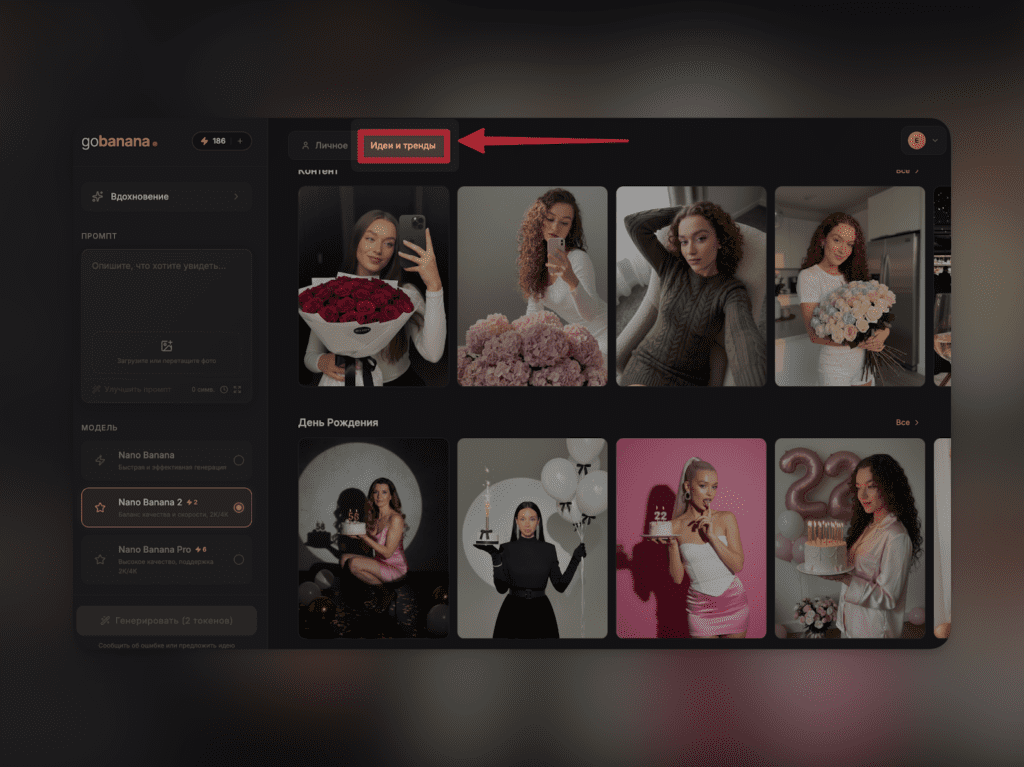
Как использовать:
- Выберите нужную категорию
- Найдите понравившийся пример
- Нажмите «Использовать стиль» — промт сам окажется в рабочем поле
- При желании отредактируйте или нажмите «Улучшить промт»
- Прикрепите референс, если нужно, и генерируйте
Вдохновение — 1500+ промтов от авторов со всего мира
Большая коллекция работ от реальных авторов. У каждого промта указан источник — можно перейти и посмотреть другие работы этого человека.
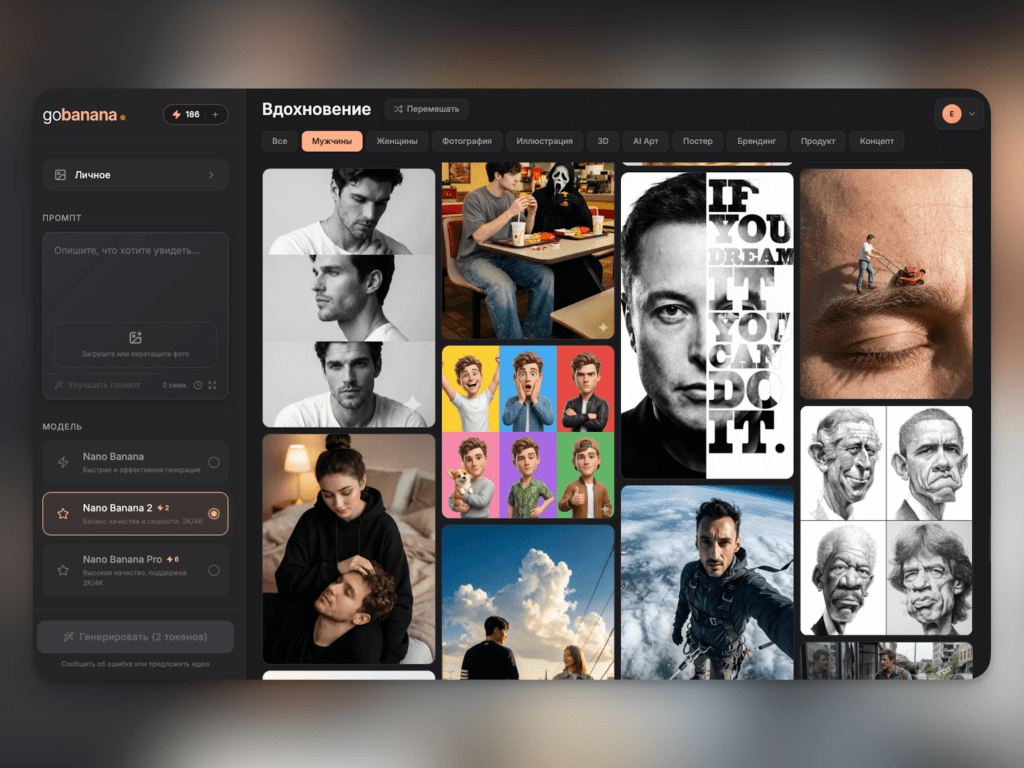
Фильтруйте по категориям: Мужчины, Женщины, Фотография, Иллюстрация, 3D, AI Арт, Постер, Брендинг, Продукт, Концепт. Или нажмите «Перемешать» — и галерея перетасуется случайно. Иногда это лучший способ найти неожиданную идею.
Как использовать:
- Выберите категорию или листайте всё подряд
- Нажмите на изображение — увидите промт, теги и пример результата
- Нажмите «Использовать стиль» — промт попадёт в рабочее поле
- Улучшите при желании и запускайте
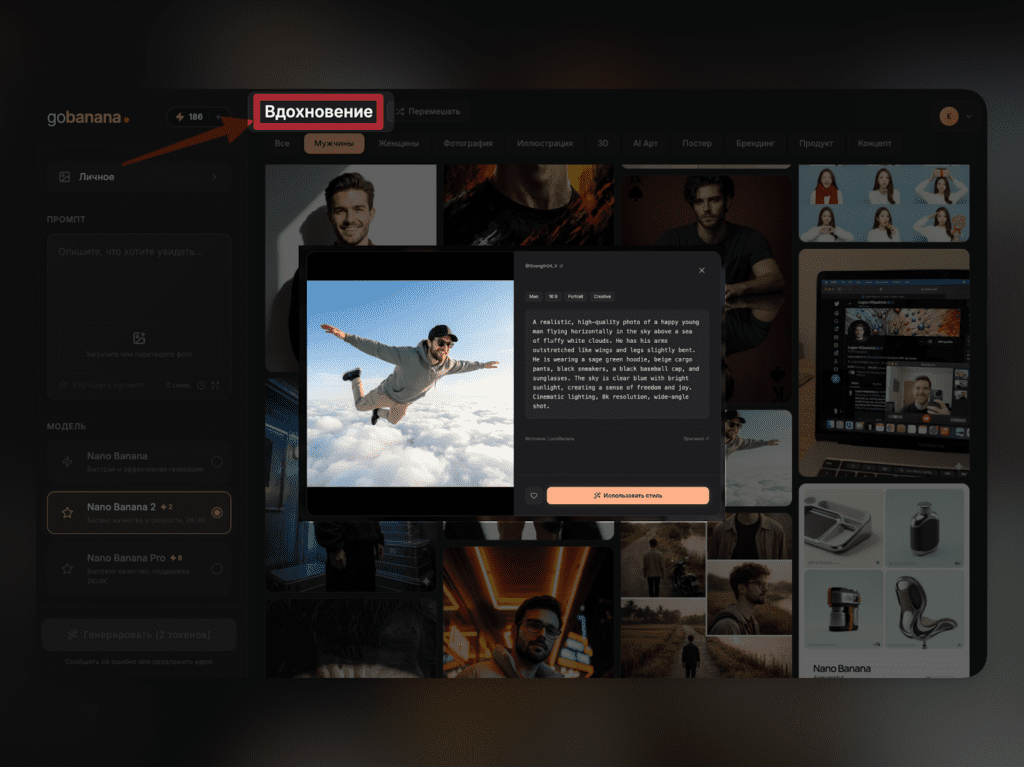
💡 Библиотека «Вдохновение» — это ещё и отличная школа. Смотрите, как устроены промты от авторов, и постепенно начнёте писать свои так же уверенно.
После того как промт попал в рабочее поле
Можно оставить как есть и сразу генерировать. А можно:
- Добавить детали под свою задачу — локацию, цвет одежды, настроение
- Прикрепить своё фото как референс — и нейросеть применит стиль к вашему образу
- Нажать «Улучшить промт» — нейросеть сама доработает текст
Раздел 5
Токены и профиль
Что такое токены
Токены — это ваш баланс в сервисе. Каждая генерация списывает токены:
- Nano Banana — 1 токен
- Nano Banana 2 — 2 токена
- Nano Banana PRO — 6 токенов
При регистрации вы получаете 3 бесплатных токена — можно сразу попробовать. Каждый месяц 1-го числа на баланс автоматически приходят ещё 3 токена.
Как пополнить баланс
В верхней части экрана рядом с логотипом всегда видно, сколько у вас токенов, и есть кнопка «+». Нажмите — откроется окно с тарифами.
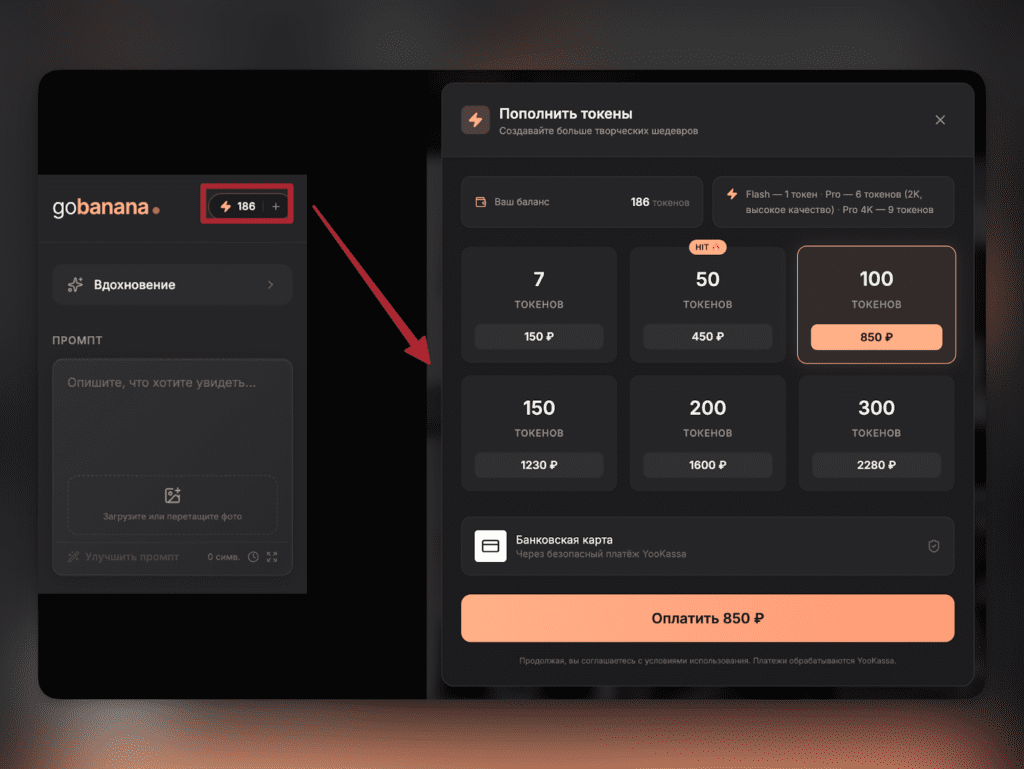
Выбирайте пакет и нажимайте «Оплатить» — вас перекинет на страницу оплаты. Принимаются банковские карты, СБП и ЮMoney. Токены зачислятся в течение нескольких минут.
Токены не сгорают — купленный пакет действует бессрочно.
Профиль
Нажмите на своё имя или аватар в правом верхнем углу — откроется мини-окно профиля.
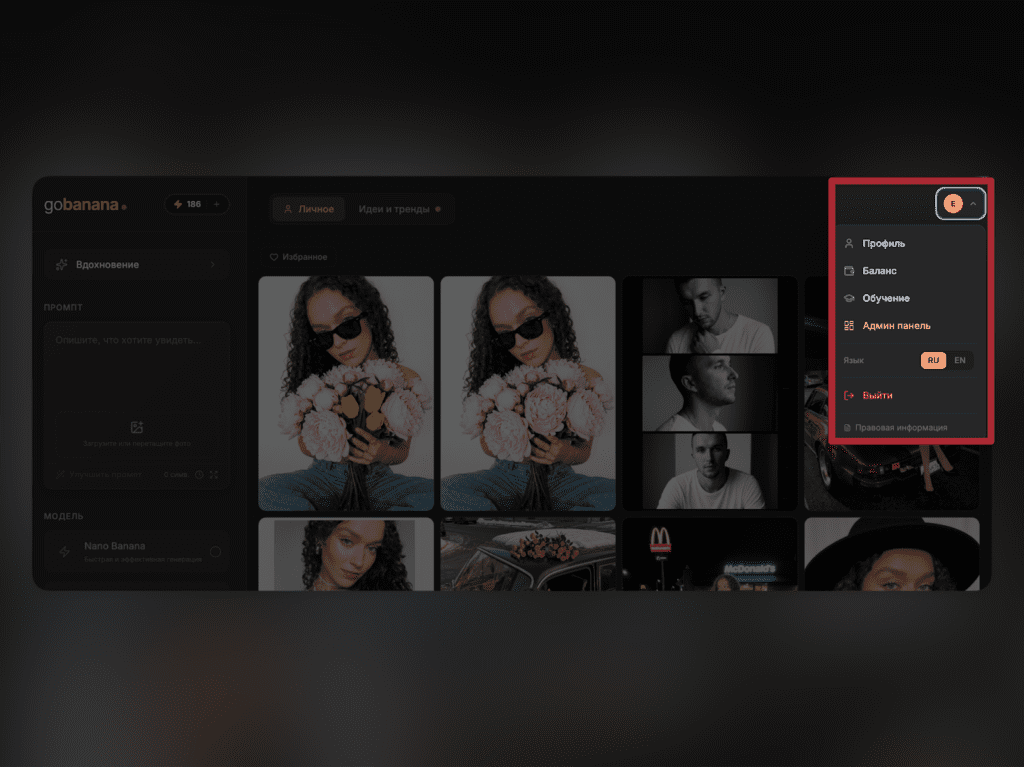
Здесь вы найдёте:
- Баланс — сколько всего токенов, сколько куплено и сколько бонусных
- Email — адрес вашей учётной записи
- ID аккаунта
- Реферальная ссылка — поделитесь ею с другом. Когда он зарегистрируется по ней — получит +3 токена в подарок. Когда совершит покупку — вы получите +5 токенов на баланс
Кнопка «Баланс» — быстрый переход к пополнению.
Кнопка «Обучение» — запустит онбординг заново, если хотите освежить в памяти, как всё устроено.
Кнопка «Выйти» — выход из аккаунта.
И напоследок — три вещи, которые реально влияют на результат
Нажимайте «Улучшить промт». Это самый простой способ получить фото лучше — нейросеть сама знает, какие детали добавить.
Прикрепляйте фото как референс, когда важна внешность. Без референса нейросеть придумает человека сама. С референсом — возьмёт за основу именно это лицо.
Для портретов и нейрофотосессий — Nano Banana PRO или Nano Banana 2. Они точнее сохраняют черты лица и дают более высокое качество.
Что-то пошло не так или остались вопросы — пишите нам: @elisaffetta в Telegram или neuroscribe@yandex.ru